

Vous pouvez transformer n'importe quel PDF ou champ de formulaire en un document signable, puis le signer avec la Chave Móvel Digital ou le Cartão de Cidadão. Tous deux produisent des signatures numériques ayant la même valeur légale qu'une signature manuscrite en vertu de Règlement eIDAS 910/2014. L'itinéraire le plus rapide est de créer le champ, puis de le signer via CMD dans votre navigateur ou CC avec un lecteur de carte, en une seule session.
En bref
- Les champs de signature numérique doivent être configurés pour accepter des certificats cryptographiques, et pas seulement des images ou des cachets, afin de garantir une reconnaissance juridique.
- La signature avec la Chave Móvel Digital nécessite un compte actif, un code PIN de signature et la sélection de la CMD pendant le processus de signature dans les navigateurs ou applications compatibles.
- La signature par Cartão de Cidadão exige l'installation d'un intergiciel, un certificat valide sur la carte et un lecteur de carte ou une application compatible, la validité du certificat étant vérifiée au préalable.
- L'activation des deux signatures implique une inscription sur les portails officiels avec confirmation par téléphone et par e-mail, et doit être effectuée avant de signer sous pression.
- La vérification d'un PDF signé implique la vérification de la chaîne de certificats, de l'exactitude de l'horodatage et de la validation par le biais de portails officiels pour confirmer l'intégrité du document.
Table des matières
- Comment créer un champ de signature numérique dans un PDF ?
- Comment signer avec la Chave Móvel Digital ?
- Comment signer avec le Cartão de Cidadão ?
- Comment active-t-on la CMD ou active-t-on la signature par Cartão de Cidadão ?
- Comment valider l'intégrité d'un PDF signé ?
- Pourquoi les signatures numériques échouent-elles et comment l'empêcher ?
- Pourquoi les équipes de terrain bénéficient de processus de signature numérique adaptés
- Où peut-on trouver les portails officiels de signature et de validation ?
- La signature numérique comme composante d'une habitude opérationnelle plus vaste
- Sources
- FAQ
Comment créer un champ de signature numérique dans un PDF ?
La création d'un champ de signature numérique, le champ cliquable par un signant pour appliquer ses identifiants, est la première tâche. Si vous ratez cette étape, la signature par CMD ou CC échouera tout simplement à la dernière étape, il est donc préférable de le configurer correctement dès la première fois.
Trois types d'outils gèrent cela de manière fiable : les générateurs de formulaires intégrés aux portails gouvernementaux et professionnels, les éditeurs de PDF tels qu'Acrobat ou des alternatives compatibles, et les services PDF en ligne dédiés qui prennent en charge les formulaires remplissables. N'importe lequel d'entre eux peut insérer un champ qui accepte un certificat cryptographique, et pas seulement l'image gribouillée d'une signature.
Le processus en soi suit un schéma cohérent quel que soit l'outil :
- Ouvrez le document dans l'éditeur de votre choix et repérez l'outil de formulaire ou de signature dans le menu.
- Dessinez le champ de signature là où vous souhaitez que le signataire signe, en le dimensionnant assez clairement pour qu'il ne soit pas confondu avec une zone de texte parasite.
- Définissez ses propriétés : donnez-lui un nom distinct, indiquez si elle est obligatoire ou facultative, et décidez si elle reste visible après la signature.
- Enregistrez une copie de test séparée de la version que vous avez l'intention d'envoyer.
- Signez vous-même cette copie de test avec un certificat exemple pour confirmer que le champ accepte réellement une signature numérique plutôt qu'une simple image statique.
Un champ créé purement à l'intérieur d'un éditeur PDF avec un identifiant généré localement n'est pas automatiquement un certificat qualifié que les institutions accepteront. Si vous avez besoin d'une véritable sécurité juridique, insérez un champ de signature cryptographique plutôt qu'un simple tampon ou une marque dessinée, et réservez les champs purement visuels aux documents internes à faible enjeu.
Conseil de pro : Nommez chaque champ de manière spécifique, par exemple “ signature_technicien ” ou “ signature_client ”, plutôt que d'utiliser le nom générique par défaut. Cela évite toute confusion lorsqu'un document nécessite plusieurs signataires et rend le dépannage beaucoup plus rapide par la suite.
Comment signer avec la Chave Móvel Digital ?
La signature avec la Chave Móvel Digital, ou CMD, nécessite trois éléments préalables : un compte CMD actif, la fonctionnalité de signature numérique activée et un code PIN de signature, qui peut être différent du code PIN utilisé pour vous connecter. Portail Autenticação.gov.pt confirme que cette signature a le même effet juridique qu'une signature manuscrite, soutenue par Règlement (UE) 910/2014.
Dans un navigateur, le flux s'exécute comme suit :
- Ouvrez ou téléchargez le document contenant le champ de signature.
- Cliquez sur le champ lui-même, ce qui devrait afficher un choix de méthode de signature.
- Sélectionnez l'option CMD dans cette liste.
- Confirmez l'action avec votre code PIN de signature ou le code d'autorisation envoyé sur votre téléphone.
Sur mobile, le processus s'effectue via l'application Autenticação.gov.pt ou l'intégration native d'un site. Vous ouvrez le document, confirmez la demande sur votre appareil, puis saisissez votre code PIN de signature pour finaliser l'opération. Les portails gouvernementaux prennent de plus en plus en charge ce type de signature directement dans le navigateur et l'application, sans nécessiter l'installation de pilotes, ce qui s'avère important si vous signez depuis une camionnette ou un chantier plutôt que depuis un bureau.
Là où l'interface de signature le permet, ajoutez un motif, un lieu et une date aux métadonnées. Cela ne prend que quelques secondes et offre à quiconque vérifie le document par la suite un historique clair du contexte.
Gardez votre NIP de signature aussi privé que votre NIP bancaire, et veillez à maintenir à jour le système d'exploitation et le navigateur de votre téléphone. Un navigateur obsolète est l'une des causes les plus fréquentes, et les plus évitables, de l'échec de l'enregistrement d'une signature CMD.
Comment signer avec le Cartão de Cidadão ?
Le Cartão de Cidadão, ou CC, nécessite un équipement différent de la CMD : un certificat de signature active sur la carte elle-même, ainsi qu'un lecteur de carte ou une application certifiée, et souvent un micrologiciel (middleware) ou des pilotes selon votre système d'exploitation. Autenticação.gov.pt répertorie les applications actuelles et les paquets de pilotes nécessaires pour faire fonctionner correctement un lecteur.
Sur un ordinateur de bureau, les étapes sont :
- Installez le middleware officiel pour votre système d'exploitation avant de faire quoi que ce soit.
- Ouvrez le PDF dans un éditeur compatible une fois le middleware en cours d'exécution.
- Cliquez sur le champ de signature et sélectionnez votre certificat CC dans la liste présentée.
- Entrez votre NIV de signature pour compléter la signature.
Certains prestataires certifiés permettent désormais la signature par carte cryptographique via des canaux mobiles, ce qui est utile si vous êtes rarement à un bureau équipé d'un lecteur de carte. Quelle que soit la méthode utilisée, vérifiez la valadité de votre certificat avant de l'utiliser pour une démarche urgente. Les certificats expirent, et un renouvellement en retard de quelques jours seulement bloquera l'ensemble du processus de signature au pire moment possible.
Comment active-t-on la CMD ou active-t-on la signature par Cartão de Cidadão ?
L'activation doit avoir lieu avant toute tentative de signature, et c'est une affaire de cinq minutes si vous avez les bons documents à portée de main.
- Accédez à la page officielle d'activation du CMD sur Autenticação.gov.pt et suivez les étapes d'inscription, ou utilisez le service équivalent répertorié sur ePortugal si vous l'activez par ce canal.
- Confirmez votre numéro de téléphone et votre adresse e-mail lors de l'inscription, car ceux-ci contiennent les codes de confirmation utilisés ultérieurement lors de la signature.
- Pour le Cartão de Cidadão, demandez ou confirmez votre certificat de signature directement sur les pages CC d'Autenticação.gov.pt, qui listent également les pilotes dont votre machine aura besoin.
- Si vous êtes bloqué, un guichet de service citoyen local (Loja de Cidadão) peut généralement vous aider en personne.
- Si vous perdez l'accès à votre code PIN, utilisez la procédure de réinitialisation officielle indiquée sur le même portail plutôt que de deviner de manière répétée, ce qui risque de bloquer le compte.
Faites cela avant de vous retrouver devant un client qui a besoin d'une signature. L'activation sous pression, avec un mauvais signal mobile, est la cause de la plupart des retards.
Comment valider l'intégrité d'un PDF signé ?
Ouvrez le volet des signatures dans n'importe quel lecteur de PDF standard et vous y verrez l'émetteur du certificat, l'horodatage et l'état de validité de chaque signature associée au document. C'est généralement le premier contrôle le plus rapide.
- Vérifiez que la chaîne de certification affichée par votre lecteur remonte à une ancre de confiance reconnue, et non à une source inconnue ou auto-émise.
- Vérifiez le résultat à l'aide d'un portail de validation officiel plutôt que de vous fier uniquement au résumé du lecteur, car les outils gouvernementaux sont conçus spécifiquement pour confirmer la sécurité juridique.
- Examinez l'horodatage signalé par rapport au moment où le document a réellement été signé, afin de repérer toute incohérence.
Un échec de contrôle d'intégrité signifie généralement que le fichier a été altéré après sa signature, même par quelque chose d'aussi mineur qu'un réenregistrement. Si cela se produit, n'essayez pas de corriger le fichier existant. Demandez au signataire de signer une nouvelle copie intacte et conservez la version signée d'origine en lieu sûr comme point de référence.
Pourquoi les signatures numériques échouent-elles et comment l'empêcher ?
La plupart des échecs trouvent leur origine dans l'une des trois causes suivantes : un code PIN erroné ou expiré, un certificat que le lecteur ne parvient pas à localiser, ou le redouté message “ le document a été modifié depuis sa signature ”. Le problème de PIN se résout généralement par la procédure de réinitialisation officielle ; l'absence de certificat signifie presque toujours que le middleware doit être réinstallé ou mis à jour.
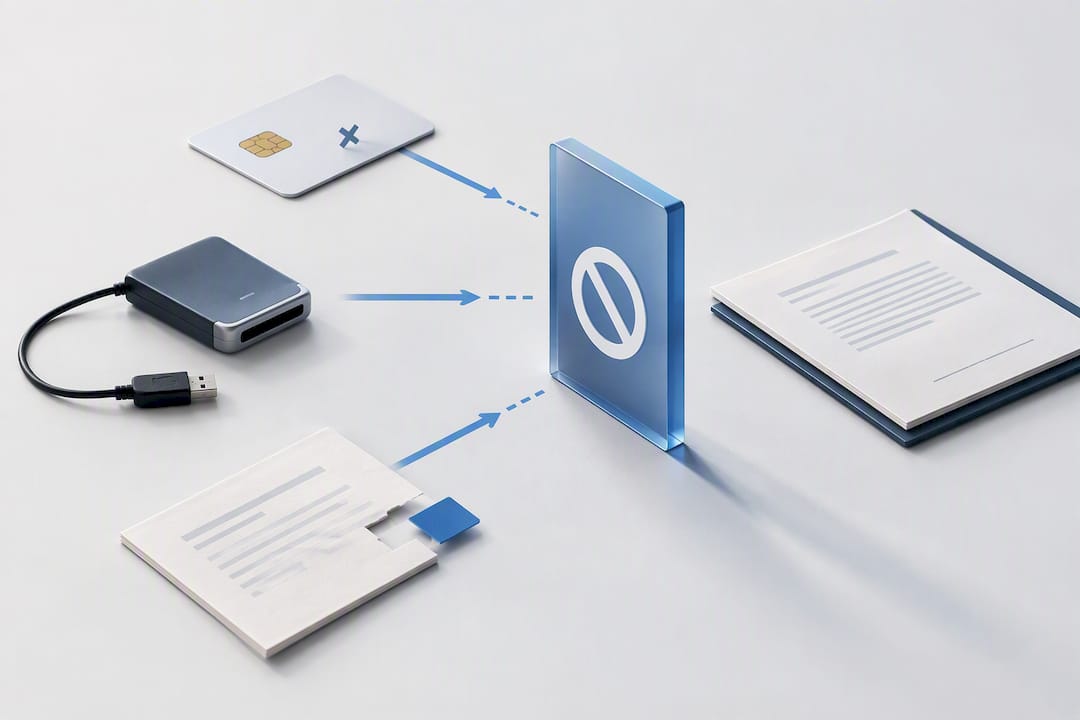
L’erreur “ document modifié ” est celle que les gens trouvent la plus frustrante, car elle fait souvent suite à une action anodine, comme l'ouverture du fichier dans un éditeur et son réenregistrement sans intention de modifier quoi que ce soit. Les signatures électroniques fonctionnent en liant cryptographiquement l'identité du signant aux octets exacts d'un fichier., de sorte que même un réenregistrement trivial peut casser ce hachage et invalider la signature.
Quelques habitudes permettent d'éviter la majeure partie de cela :
- Conservez le fichier original signé intact et stockez des copies ailleurs, ne l'écrasez jamais.
- Ajoutez un horodatage aux documents importants afin que leur validité puisse être vérifiée des années plus tard, indépendamment de l'expiration du certificat.
- Confirmez le format dont le destinataire a réellement besoin avant l'envoi, car certaines institutions attendent toujours un type de signature spécifique.
Conseil de pro : Pour tout ce que vous pourriez avoir à prouver dans cinq ou dix ans, demandez une validation à long terme (LTV) et un horodatage au moment de la signature. C'est une petite étape supplémentaire qui évite des recherches laborieuses par la suite si un certificat a expiré entre-temps.
Pourquoi les équipes de terrain bénéficient de processus de signature numérique adaptés
Les signatures sur papier ralentissent le travail sur le terrain : un client signe une feuille imprimée, quelqu'un la scanne, quelqu'un d'autre l'archive, et la piste d'audit se trouve répartie dans trois systèmes déconnectés, contrairement à l'approche rationalisée expliquée dans Construction SEO Services | Prove It & Win More Bids. Remplacer cette chaîne par une signature CMD ou CC sur un appareil correctement configuré élimine la majeure partie des frictions et relie directement le document signé à l'ordre de travail auquel il appartient.
Ce lien entre une signature et le travail d'origine est ce qui compte réellement pour la conformité. FullyOps intègre des étapes de signature dans flux de travail de bons de travail numériques ainsi, l'intervention terminée du technicien et la confirmation signée par le client se trouvent dans le même dossier vérifiable, et non dans un dossier quelque part séparé du gestion des interventions sur site système de suivi de la tâche réelle.
Où peut-on trouver les portails officiels de signature et de validation ?
Chacune des étapes ci-dessus finit par ramener à une poignée de sources officielles, il vaut donc la peine de les mettre en signet plutôt que de faire une recherche à chaque fois.
- Activer la signature numérique CMD sur Autenticação.gov.pt.
- Exigences de signature du Cartão de Cidadão, y compris les téléchargements de middleware.
- Règlement (UE) 910/2014 (eIDAS), le texte juridique qui sous-tend les deux types de signatures.
La signature numérique comme composante d'une habitude opérationnelle plus vaste
Ajouter un champ de signature ressemble à un petit détail technique jusqu'à ce que l'on réalise le temps administratif qu'il élimine : pas d'impression, pas de numérisation, pas de documents égarés dans la boîte à gants d'une camionnette. Ce qui est sous-estimé, c'est la façon dont il s'intègre aux systèmes de bons de travail existants, car une signature liée à un dossier d'intervention a bien plus de valeur comme preuve que si elle restait seule dans une pièce jointe.
Les équipes de terrain qui considèrent la signature comme une étape authentique de leur processus, et non comme une simple formalité ajoutée au moment de la facturation, obtiennent des pistes d'audit plus claires et moins de litiges quant à l'approbation réelle d'un travail. FullyOps prend en charge cela en maintenant les confirmations signées attachées au processus de gestion des ordres de travail lui-même, à travers Formules Standard, Professionnelle et Avancée, de sorte que la signature n'est jamais dissociée de l'œuvre qu'elle confirme.
— Pedro
Sources
- Chave Móvel Digital — clé authentifiant les services numériques du Portugal
- Règlement (UE) n° 910/2014 (eIDAS)
- Activer la signature numérique de la Clé Mobile Numérique — Autenticação.gov.pt
- Signature numérique avec la Carte du Citoyen — Autenticação.gov.pt
- SSL
FAQ
Comment ajouter une signature à un document ?
Créez un champ de signature interactif à l'aide d'un éditeur de PDF ou d'un générateur de formulaires, nommez-le, marquez-le comme obligatoire si nécessaire, et enregistrez une copie de test. Ensuite, signez ce champ avec un certificat, idéalement via CMD ou Cartão de Cidadão, pour obtenir un résultat juridiquement reconnu plutôt qu'une simple marque visuelle.
Comment activez-vous votre signature numérique en ligne ?
Activez la fonction de signature de la Chave Móvel Digital directement sur la page d'activation officielle Autenticação.gov.pt, qui vous demande de confirmer votre numéro de téléphone et de définir un PIN de signature. La signature par Cartão de Cidadão est activée séparément, via les étapes de confirmation de certificat sur le même portail.
Comment signer avec le CMD ?
Ouvrez le document contenant le champ de signature, cliquez sur ce champ et choisissez l'option CMD lorsque vous y êtes invité. Confirmez l'action à l'aide de votre NIP de signature ou du code d'autorisation envoyé sur votre appareil, ce qui finalise une signature reconnue en vertu du règlement eIDAS 910/2014.
Peut-on combiner des signatures numériques et manuscrites sur le même document ?
Oui, un seul document peut comporter à la fois une signature manuscrite sur une section et une signature numérique cryptographique sur un autre champ, à condition que chaque champ soit configuré pour accepter le bon type. Ce qui importe, c'est que tout champ reposant sur une sécurité juridique utilise une véritable signature basée sur un certificat plutôt qu'une image numérisée qui en tient lieu.
Recommandé
- Intervention sur site : 5 photos jointes, nommage et stockage pour éviter les litiges
- Gestion des services sur le terrain : Optimiser et accroître l'efficacité
- Gestion des services extérieurs : Comment structurer, gérer et motiver votre équipe