

Puedes convertir cualquier PDF o campo de formulario en uno firmable y luego firmarlo con la Chave Móvel Digital o el Cartão de Cidadão. Ambos producen firmas digitales con el mismo valor legal que una manuscrita bajo Reglamento eIDAS 910/2014. La ruta más rápida es crear el campo, luego firmarlo mediante CMD en su navegador o CC con un lector de tarjetas, en una sola sesión.
En resumen:
- Los campos de firma digital deben configurarse para aceptar certificados criptográficos, no solo imágenes o sellos, para garantizar el reconocimiento legal.
- La firma con Chave Móvel Digital requiere una cuenta activa, un PIN de firma y la selección de CMD durante el proceso de firma en navegadores o aplicaciones compatibles.
- La firma con el Cartão de Cidadão exige la instalación de programas intermedios (middleware), un certificado válido en la tarjeta y un lector de tarjetas o aplicación compatible, comprobando la validez del certificado de antemano.
- La activación de ambas firmas implica el registro en portales oficiales con confirmación por teléfono y correo electrónico, y debe completarse antes de firmar bajo presión.
- Verificar un PDF firmado implica comprobar la cadena de certificados, la precisión de la marca de tiempo y la validación a través de portales oficiales para confirmar la integridad del documento.
Índice
- ¿Cómo se crea un campo de firma digital en un PDF?
- ¿Cómo se firma con la Chave Móvel Digital?
- ¿Cómo se firma con el Cartão de Cidadão?
- ¿Cómo se activa la CMD o se habilita la firma con el Cartão de Cidadão?
- ¿Cómo se valida la integridad de un PDF firmado?
- ¿Por qué fallan las firmas digitales y cómo se evita que suceda?
- Por qué los equipos de campo se benefician de flujos de trabajo de firma digital adecuados
- ¿Dónde se pueden encontrar los portales oficiales de firma y validación?
- La firma digital como parte de una práctica operativa más amplia
- Fuentes
- PREGUNTAS FRECUENTES
¿Cómo se crea un campo de firma digital en un PDF?
Crear un campo de firma digital, el campo interactivo en el que hace clic un firmante para aplicar sus credenciales, es la primera tarea. Si te equivocas en esto, la firma con CMD o CC simplemente fallará en el último paso, por lo que vale la pena configurarlo correctamente desde la primera vez.
Hay tres tipos de herramientas que permiten hacerlo de forma fiable: los generadores de formularios basados en navegador integrados en portales gubernamentales y empresariales, los editores de PDF como Acrobat o alternativas compatibles, y los servicios en línea especializados en PDF que admiten formularios rellenables. Cualquiera de ellos puede insertar un campo que acepte un certificado criptográfico, y no solo una imagen garabateada de una firma.
El proceso en sí sigue un patrón constante independientemente de la herramienta:
- Abre el documento en tu editor preferido y localiza el formulario o la herramienta de firma en el menú.
- Dibuje el campo de firma donde desea que el firmante firme, dándole un tamaño lo suficientemente claro como para que no se confunda con un cuadro de texto perdido.
- Configura sus propiedades: asígnale un nombre distintivo, marca si es obligatorio u opcional y decide si permanece visible tras la firma.
- Guarda una copia de prueba separada de la versión que tienes la intención de enviar.
- Firma usted mismo esa copia de prueba con un certificado de muestra para confirmar que el campo realmente acepta una firma digital en lugar de solo una imagen estática.
Un campo creado exclusivamente en un editor de PDF con un identificador generado localmente no constituye automáticamente un certificado válido que las instituciones vayan a aceptar. Si necesitas una verdadera seguridad jurídica, inserta un campo de firma criptográfica en lugar de un simple sello o una marca dibujada, y reserva los campos de carácter meramente visual para trámites internos de menor importancia.
Consejo profesional: Asigna a cada campo un nombre específico, como “signature_technician” o “signature_client”, en lugar del nombre genérico predeterminado. Así se evita la confusión cuando un documento requiere varios firmantes y se agiliza considerablemente la resolución de problemas posteriormente.
¿Cómo se firma con la Chave Móvel Digital?
Para firmar con la Clave Móvil Digital (CMD) es necesario cumplir tres requisitos antes de empezar: disponer de una cuenta CMD activa, tener activada la función de firma digital en dicha cuenta y contar con un PIN de firma, que puede ser diferente del PIN que utilizas para iniciar sesión. El Portal Autenticação.gov.pt confirma que esta firma tiene el mismo efecto legal que una manuscrita, respaldada por Reglamento (UE) 910/2014.
En un navegador, el flujo funciona así:
- Abre o sube el documento que contiene el campo de firma.
- Haz clic en el propio campo, lo que debería activar una opción de método de firma.
- Selecciona la opción CMD de esa lista.
- Confirme la acción con su PIN de firma o el código de autorización enviado a su teléfono.
En el móvil, el proceso se ejecuta a través de la aplicación Autenticação.gov.pt o de la integración nativa de un sitio web. Abres el documento, confirmas la solicitud en tu dispositivo y luego introduces tu PIN de firma para finalizarlo. Los portales gubernamentales admiten cada vez más este tipo de firma en el navegador y en la aplicación sin necesidad de instalar ningún controlador, lo cual importa si estás firmando desde una furgoneta o un lugar de trabajo en lugar de desde un escritorio.
Donde la interfaz de firma lo permita, añade un motivo, lugar y fecha a los metadatos. Cuesta segundos y proporciona a cualquiera que revise el documento más tarde un registro claro del contexto.
Mantén tu PIN de firma tan privado como tu PIN bancario, y mantén actualizados el sistema operativo y el navegador de tu teléfono. Un navegador obsoleto es una de las causas más comunes, y más fáciles de evitar, de que una firma CMD simplemente no se registre.
¿Cómo se firma con el Cartão de Cidadão?
El Cartão de Cidadão, o CC, requiere un equipo diferente al CMD: un certificado de firma activa en la propia tarjeta, además de un lector de tarjetas o una aplicación certificada, y a menudo programas intermedios o controladores según su sistema operativo. Autenticação.gov.pt enumera las aplicaciones actuales y los paquetes de controladores necesarios para que un lector funcione correctamente.
En una computadora de escritorio, los pasos son:
- Instala el middleware oficial para tu sistema operativo antes de hacer cualquier otra cosa.
- Abre el PDF en un editor compatible una vez que el middleware esté en funcionamiento.
- Haz clic en el campo de firma y selecciona tu certificado CC de la lista presentada.
- Ingrese su PIN de firma para completar la firma.
Algunos proveedores certificados ahora permiten la firma con tarjeta criptográfica a través de dispositivos móviles, lo cual es útil si rara vez se encuentra en un escritorio con un lector de tarjetas conectado. Elija la vía que elija, compruebe la validez de su certificado antes de confiar en él para algo que requiera puntualidad. Los certificados caducan, y una renovación retrasada por incluso unos pocos días bloqueará todo el proceso de firma en el peor momento posible.
¿Cómo se activa la CMD o se habilita la firma con el Cartão de Cidadão?
La activación tiene que realizarse antes de cualquier intento de firma, y es una tarea de cinco minutos si tienes los documentos correctos listos.
- Ve a la página oficial de activación del CMD en Autenticação.gov.pt y sigue los pasos de inscripción, o utiliza el servicio equivalente indicado en ePortugal si vas a realizar la activación a través de ese canal.
- Compruebe su número de teléfono y su correo electrónico durante la inscripción, ya que estos contienen los códigos de confirmación que se utilizarán más adelante durante la firma.
- Para el Cartão de Cidadão, solicite o confirme su certificado de firma directamente en las páginas de Autenticação.gov.pt CC, que también enumeran los conductores que necesitará su máquina.
- Si te quedas atascado, un centro de servicios para ciudadanos locales (Loja de Cidadão) suele poder ayudarte personalmente.
- Si pierdes el acceso a tu PIN, utiliza el procedimiento de restablecimiento oficial que se encuentra en el mismo portal en lugar de adivinar repetidamente la contraseña, lo que podría bloquear la cuenta.
Haga esto antes de estar frente a un cliente que necesita una firma. La activación bajo presión, con una señal móvil deficiente, es cuando realmente se producen la mayoría de los retrasos.
¿Cómo se valida la integridad de un PDF firmado?
Abrir el panel de firmas en cualquier lector de PDF estándar y verás al emisor del certificado, la hora de creación de la firma y el estado de validez de cada firma adjunta al documento. Esto suele ser la primera comprobación más rápida.
- Compruebe que la cadena de certificados que muestra su lector se remonta a un anclaje de confianza reconocido, no a una fuente desconocida o que haya sido emitida por el propio autor.
- Compruebe el resultado mediante un portal de validación oficial en lugar de confiar únicamente en el resumen del lector, ya que las herramientas gubernamentales están diseñadas específicamente para confirmar la seguridad jurídica.
- Consulte la hora indicada en el informe con la fecha en que el documento fue realmente firmado para detectar cualquier discrepancia.
Una comprobación de integridad fallida suele significar que el archivo fue alterado después de la firma, incluso por algo tan pequeño como un nuevo archivo. Si esto ocurre, no intente reparar el archivo existente. Pídale al firmante que firme una copia nueva y intacta y guarde la versión original firmada de forma segura y como punto de referencia.
¿Por qué fallan las firmas digitales y cómo se evita que suceda?
La mayoría de los fallos se deben a una de tres causas: un PIN incorrecto o caducado, un certificado que el lector no puede localizar o el temible mensaje “El documento ha cambiado desde la firma”. El problema con el PIN suele solucionarse mediante el proceso de restablecimiento oficial; la falta de certificado casi siempre significa que el middleware necesita ser reinstalado o actualizado.
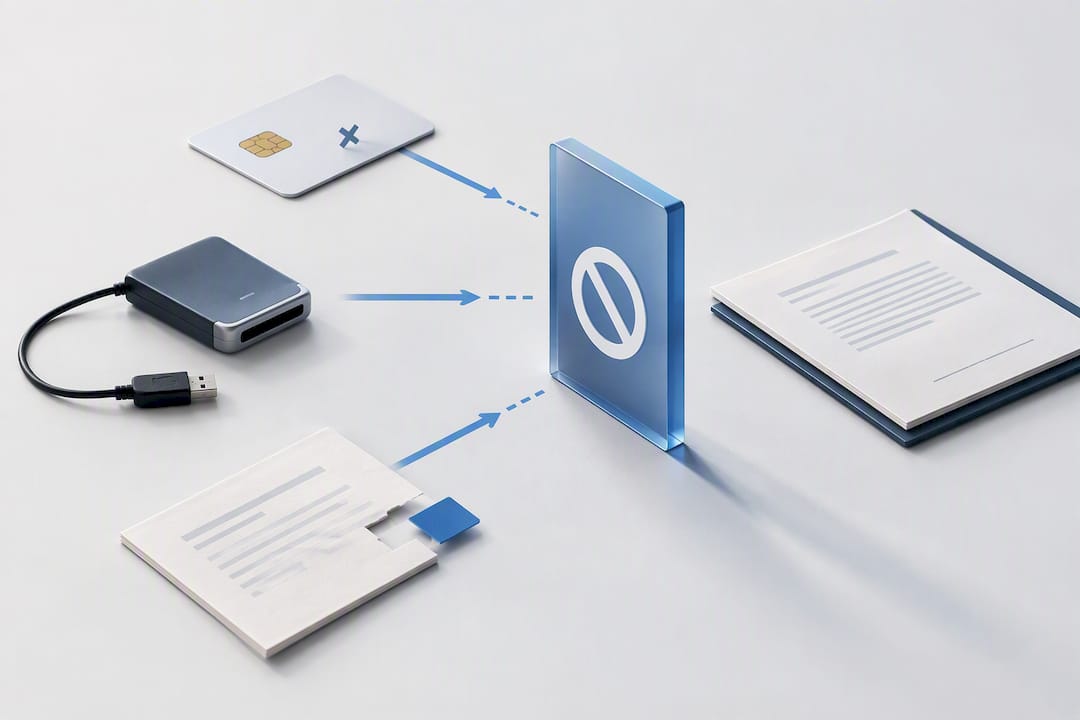
El error de “el documento ha cambiado” es el que más frustración provoca a la gente, porque a menudo se produce tras algo inocente, como abrir el archivo en un editor y volver a guardarlo sin tener la intención de alterar nada. Las firmas digitales funcionan mediante la vinculación criptográficamente de la identidad del firmante con los bytes exactos de un archivo., Por lo tanto, incluso una simple restauración de la clave puede romper ese hash e invalidar la firma.
Algunos hábitos evitan la mayoría de esto:
- Mantenga el archivo firmado originalmente sin alterar nada y guarde copias en otro lugar; nunca suprima el archivo.
- Agregue una marca de tiempo a los documentos importantes para que su validez pueda ser verificada años después, independientemente de la fecha de caducidad del certificado.
- Compruebe qué formato necesita realmente el destinatario antes de enviar, ya que algunas instituciones aún esperan un tipo específico de firma.
Consejo profesional: Para cualquier cosa que pueda necesitar probar dentro de cinco o diez años, solicite la Validez a Largo Plazo (LTV) y una fecha de firma. Es un pequeño paso adicional que ahorrará un doloroso esfuerzo más adelante si el certificado ha caducado.
Por qué los equipos de campo se benefician de flujos de trabajo de firma digital adecuados
Las firmas en papel ralentizan la labor de campo: un cliente firma un documento impreso, alguien lo escanea, otra persona lo archiva y la cadena de auditoría se mantiene en tres sistemas desconectados, a diferencia del enfoque simplificado explicado en Servicios de SEO para la construcción | Demostrarlo y obtener más ofertas. Al reemplazar esa cadena con la firma de CMD o CC en un campo configurado correctamente, se elimina la mayor parte de la fricción y se vincula el documento firmado directamente con la orden de trabajo a la que pertenece.
Es el vínculo entre la firma y el trabajo que la origina lo que realmente importa para la conformidad. FullyOps integra pasos para la firma en Flujos de trabajo de órdenes de trabajo digitales Así que el trabajo completado por un técnico y la confirmación firmada por el cliente se encuentran en el mismo registro auditable, no en una carpeta en algún lugar aparte del gestión de servicios de campo un sistema que rastrea la tarea real.
¿Dónde se pueden encontrar los portales oficiales de firma y validación?
Cada paso adelante lleva finalmente a unas pocas fuentes oficiales, por lo que vale la pena marcarlas como favoritas en lugar de buscarlas cada vez.
- Activa la firma digital de CMD en Autenticação.gov.pt.
- Requisitos para la firma del Tarjeta de Ciudadanía, Incluyendo las descargas de middleware.
- Reglamento (UE) 910/2014 (eIDAS), el texto jurídico que sustenta ambos tipos de firma.
La firma digital como parte de una práctica operativa más amplia
Agregar un campo de firma se siente como un pequeño detalle técnico hasta que te das cuenta de cuánto tiempo administrativo se elimina: sin imprimir, sin escanear, sin papeles perdidos en el baúl del maletero del camión. Lo que se subestima es lo bien que se integra con los sistemas de órdenes de trabajo existentes, porque una firma vinculada a un registro de trabajo vale mucho más como prueba que una que se guarde aislada en un archivo de correo electrónico.
Los equipos de campo que consideran la firma como un paso real en su proceso, y no como algo añadido a última hora tras la emisión de la factura, obtienen registros de auditoría más limpios y menos disputas sobre si un trabajo fue realmente aprobado. FullyOps respalda esto manteniendo las confirmaciones firmadas adjuntas a proceso de gestión de órdenes de trabajo sí mismo, a través de Planes básicos, profesionales y avanzados, Por lo tanto, la firma nunca se desconecta del trabajo que confirma.
— Pedro
Fuentes
- Chave Móvel Digital — la clave de autenticación de los servicios digitales de Portugal
- Reglamento (UE) No 910/2014 (eIDAS)
- Activar la firma digital de la Chave Móvil Digital — Autenticación.gov.pt
- Firmado digital como Tarjeta de Ciudadanía — Autenticación.gov.pt
- SSL
PREGUNTAS FRECUENTES
¿Cómo se añade una firma a un documento?
Crea un campo de firma interactivo usando un editor de PDF o creador de formularios, asígnale un nombre, márcalo como obligatorio si es necesario y guarda una copia de prueba. Luego, firma ese campo con un certificado, idealmente a través de la línea de comandos (CMD) o del Cartão de Cidadão, para obtener un resultado legalmente reconocido en lugar de solo una marca visual.
¿Cómo se activa su firma digital en línea?
Active la función de firma de la Chave Móvel Digital directamente en la página oficial de activación Autenticação.gov.pt, que le pedirá que confirme su número de teléfono y establezca un PIN de firma. La firma con el Cartão de Cidadão se habilita por separado, a través de los pasos de confirmación de certificados en el mismo portal.
¿Cómo se firma con CMD?
Abra el documento que contiene el campo de firma, haga clic en ese campo y elija la opción CMD cuando se le solicite. Confirme la acción utilizando su PIN de firma o el código de autorización enviado a su dispositivo, lo que completa una firma reconocida según el Reglamento eIDAS 910/2014.
¿Se pueden mezclar firmas digitales y manuscritas en el mismo documento?
Sí, un solo documento puede llevar tanto una firma manuscrita en una sección como una firma digital criptográfica en otro campo, siempre que cada campo esté configurado para aceptar el tipo correcto. Lo que importa es que cualquier campo que dependa de la seguridad jurídica utilice una firma genuina basada en certificados en lugar de una imagen escaneada que la sustituya.
Recomendado
- Servicio de campo: 5 adjuntos fotográficos, solución de disputas sobre nombres y almacenamiento
- Gestión de servicios de campo: Optimice y aumente la eficiencia
- Gestión de servicios de campo: Cómo estructurar, gestionar y motivar a su equipo