

Pode transformar qualquer PDF ou campo de formulário num campo assinável e, em seguida, assiná-lo com a Chave Móvel Digital ou o Cartão de Cidadão. Ambos produzem assinaturas digitais com o mesmo valor legal de uma assinatura manuscrita ao abrigo Regulamento eIDAS 910/2014. A rota mais rápida é criar o campo e, em seguida, assiná-lo via CMD no seu browser ou CC com um leitor de cartões, numa única sessão.
Resumo:
- Os campos de assinatura digital devem ser configurados para aceitar certificados criptográficos, e não apenas imagens ou carimbos, para garantir o reconhecimento legal.
- A assinatura com Chave Móvel Digital requer uma conta ativa, um PIN de assinatura e a seleção da CMD durante o processo de assinatura em navegadores ou aplicações compatíveis.
- A assinatura com o Cartão de Cidadão exige a instalação de *middleware*, um certificado válido no cartão e um leitor de cartões ou aplicação compatíveis, sendo a validade do certificado verificada previamente.
- A ativação para ambas as assinaturas envolve o registo em portais oficiais com confirmação por telefone e e-mail, e deve ser concluída antes de assinar sob pressão.
- A verificação de um PDF assinado envolve a verificação da cadeia de certificados, a precisão do carimbo de data/hora e a validação através de portais oficiais para confirmar a integridade do documento.
Índice
- Como criar um campo de assinatura digital num PDF?
- Como assinar com a Chave Móvel Digital?
- Como é que se assina com o Cartão de Cidadão?
- Como é que ativa a Chave Móvel Digital (CMD) ou ativa a assinatura com o Cartão de Cidadão?
- Como se valida a integridade de um PDF assinado?
- Por que é que as assinaturas digitais falham e como se evita que isso aconteça?
- Porque é que as equipas de terreno beneficiam de fluxos de trabalho de assinatura digital adequados
- Onde se podem encontrar os portais oficiais de assinatura e validação?
- Assinatura digital como parte de um hábito operacional mais abrangente
- Fontes
- FAQ
Como criar um campo de assinatura digital num PDF?
Criar um campo de assinatura digital, o campo assinável em que um assinante clica para aplicar as suas credenciais, é a primeira tarefa. Se fizer isto mal, a assinatura por Chave Móvel Digital ou Cartão de Cidadão simplesmente falhará no último passo, pelo que compensa configurá-lo corretamente logo à primeira.
Três tipos de ferramentas lidam com isto de forma fiável: criadores de formulários baseados no browser integrados em portais governamentais e empresariais, editores de PDF como o Acrobat ou alternativas compatíveis, e serviços de PDF online dedicados que suportam formulários preenchíveis. Qualquer uma destas opções pode inserir um campo que aceita um certificado criptográfico, e não apenas a imagem rabiscada de uma assinatura.
O processo em si segue um padrão consistente, independentemente da ferramenta:
- Abra o documento no editor da sua preferência e localize a ferramenta de formulário ou de assinatura no menu.
- Desenhe o campo de assinatura onde quer que o signatário assine, dimensionando-o com clareza suficiente para que não seja confundido com uma caixa de texto dispersa.
- Defina as suas propriedades: atribua-lhe um nome distinto, marque-as como obrigatórias ou opcionais, e decida se permanecem visíveis após a assinatura.
- Guarde uma cópia de teste separada da versão que pretende enviar.
- Assine essa cópia de teste você mesmo com um certificado de amostra para confirmar que o campo aceita realmente uma assinatura digital em vez de apenas uma imagem estática.
Um campo criado puramente dentro de um editor de PDF com um ID gerado localmente não é automaticamente um certificado qualificado que as instituições aceitem. Se precisar de verdadeira segurança jurídica, insira um campo de assinatura criptográfica em vez de um simples carimbo ou marca desenhada, e reserve os campos estritamente visuais para papelaria interna de baixo risco.
Dica profissional: Atribua a cada campo um nome específico, como “signature_technician” ou “signature_client”, em vez do valor predefinido genérico. Isto evita confusão quando um documento necessita de vários signatários e torna a resolução de problemas muito mais rápida mais tarde.
Como assinar com a Chave Móvel Digital?
A assinatura com a Chave Móvel Digital, ou CMD, requer três condições antes de começar: uma conta CMD ativa, a funcionalidade de assinatura digital ativada na mesma e um PIN de assinatura, que pode ser diferente do PIN que utiliza para iniciar sessão. O Portal Autenticação.gov.pt confirma que esta assinatura produz os mesmos efeitos jurídicos que uma assinatura manuscrita, assegurada por Regulamento (UE) 910/2014.
Num browser, o fluxo funciona assim:
- Abra ou carregue o documento que contém o campo de assinatura.
- Clique no próprio campo, o que deverá solicitar a escolha de um método de assinatura.
- Selecione a opção CMD dessa lista.
- Confirme a ação com o seu PIN de assinatura ou o código de autorização enviado para o seu telemóvel.
No telemóvel, o processo é feito através da aplicação Autenticação.gov.pt ou da integração nativa de um site. Abre o documento, confirma o pedido no seu dispositivo e, em seguida, introduz o PIN de assinatura para o finalizar. Os portais governamentais apoiam cada vez mais este tipo de assinatura no navegador e na aplicação, sem necessidade de instalar controladores, o que é importante se estiver a assinar a partir de uma camião ou de um local de obra em vez de uma secretária.
Onde a interface de assinatura o permitir, adicione um motivo, localização e data aos metadados. Custa segundos e dá a qualquer pessoa que verifique o documento mais tarde um registo claro do contexto.
Mantenha o seu PIN de assinatura tão privado quanto o seu PIN bancário e mantenha o sistema operativo e o browser do seu telemóvel atualizados. Um browser desatualizado é uma das causas mais comuns, e mais evitáveis, de uma assinatura CMD simplesmente falhar o registo.
Como é que se assina com o Cartão de Cidadão?
O Cartão de Cidadão, ou CC, precisa de equipamento diferente da CMD: um certificado de assinatura ativo no próprio cartão, mais um leitor de cartões ou uma aplicação certificada, e frequentemente middleware ou controladores, dependendo do seu sistema operativo. O Autenticação.gov.pt lista as aplicações atuais e os pacotes de controladores necessários para colocar um leitor a funcionar corretamente.
Num computador de secretária, os passos são:
- Instale o middleware oficial para o seu sistema operativo antes de fazer mais nada.
- Abra o PDF num editor compatível assim que o middleware estiver a funcionar.
- Clique no campo de assinatura e selecione o seu certificado CC a partir da lista apresentada.
- Insira o seu PIN de assinatura para concluir a assinatura.
Alguns fornecedores certificados permitem agora a assinatura com Cartão de Cidadão através de vias móveis, o que é útil se raramente estiver numa secretária com um leitor de cartões ligado. Seja qual for a via que utilize, verifique a validade do seu certificado antes de depender dele para algo urgente. Os certificados expiram, e uma renovação atrasada por sequer alguns dias bloqueará todo o processo de assinatura no pior momento possível.
Como é que ativa a Chave Móvel Digital (CMD) ou ativa a assinatura com o Cartão de Cidadão?
A ativação tem de acontecer antes de qualquer tentativa de assinatura, e é um trabalho de cinco minutos se tiver os documentos certos prontos.
- Vá à página oficial de ativação da CMD em Autenticação.gov.pt e siga os passos de adesão, ou utilize o serviço equivalente listado no ePortugal se estiver a ativar através desse canal.
- Confirme o seu número de telemóvel e o seu endereço de e-mail durante a inscrição, uma vez que estes contêm os códigos de confirmação utilizados posteriormente durante a assinatura.
- Para o Cartão de Cidadão, solicite ou confirme o seu certificado de assinatura diretamente nas páginas do CC em Autenticação.gov.pt, que também listam os controladores de que o seu computador necessitará.
- Se ficar bloqueado, um balcão de atendimento local (Loja do Cidadão) pode normalmente ajudar presencialmente.
- Se perder o acesso ao seu PIN, utilize o procedimento oficial de redefinição indicado no mesmo portal em vez de adivinhar repetidamente, o que pode bloquear a conta.
Faça isto antes de estar em frente a um cliente a precisar de uma assinatura. A ativação sob pressão, com um sinal de rede móvel fraco, é onde a maior parte dos atrasos realmente acontece.
Como se valida a integridade de um PDF assinado?
Abra o painel de assinaturas em qualquer leitor de PDF padrão e verá a entidade emissora do certificado, o carimbo temporal e o estado de validade de cada assinatura associada ao documento. Essa é habitualmente a primeira verificação mais rápida.
- Verifique se a cadeia de certificados apresentada pelo seu leitor remonta a uma âncora de confiança reconhecida, e não a uma origem desconhecida ou autoemitida.
- Cruzue o resultado utilizando um portal de validação oficial em vez de confiar apenas no resumo do leitor, uma vez que as ferramentas governamentais são criadas especificamente para confirmar a segurança jurídica.
- Observe o carimbo de data/hora comunicado em relação ao momento em que o documento foi efetivamente assinado, para detetar qualquer incongruência.
Uma verificação de integridade falhada significa geralmente que o ficheiro foi alterado após a assinatura, nem que seja por algo tão pequeno como um novo guardamento. Se isso acontecer, não tente corrigir o ficheiro existente. Peça ao signatário para assinar uma cópia nova e intacta, e mantenha a versão assinada original arquivada em segurança como o seu ponto de referência.
Por que é que as assinaturas digitais falham e como se evita que isso aconteça?
A maioria das falhas deve-se a uma de três causas: um PIN incorreto ou expirado, um certificado que o leitor não consegue localizar, ou a temida mensagem “o documento foi alterado após a assinatura”. O problema do PIN resolve-se habitualmente através do processo de redefinição oficial; um certificado em falta significa quase sempre que o *middleware* precisa de ser reinstalado ou atualizado.
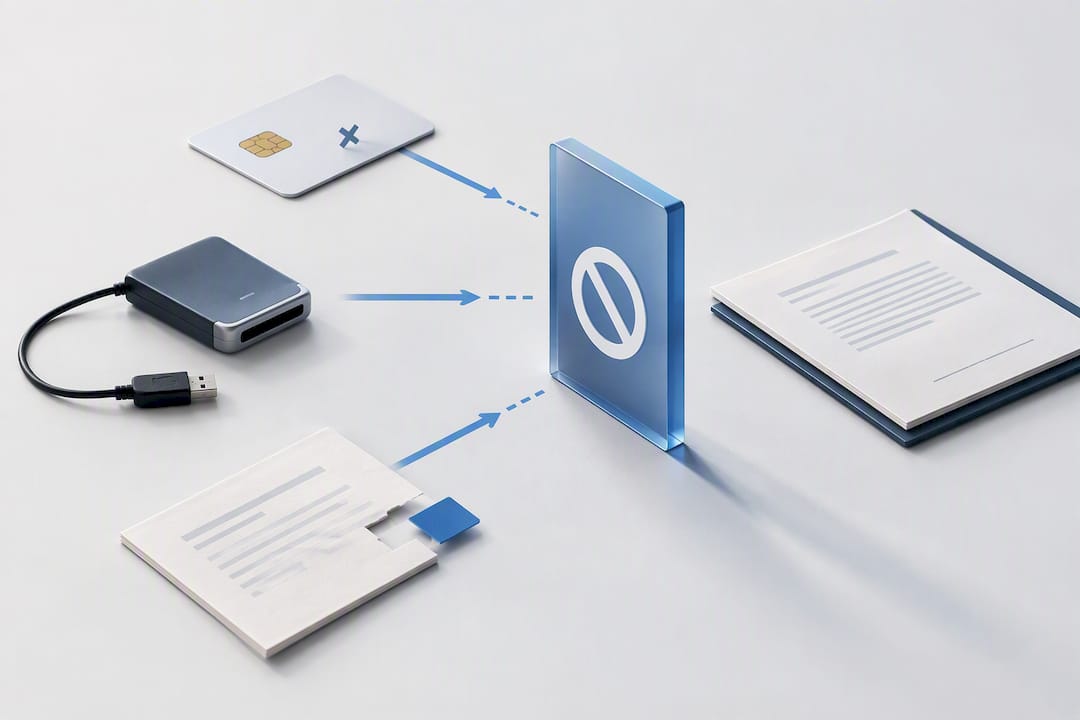
O erro de “documento alterado” é aquele que as pessoas acham mais frustrante, porque frequentemente surge após algo inocente, como abrir o ficheiro num editor e voltar a guardá-lo sem intenção de alterar nada. As assinaturas digitais funcionam através da vinculação criptográfica da identidade do signatário aos bytes exatos de um ficheiro, por isso até um simples regravação pode quebrar esse hash e invalidar a assinatura.
Alguns hábitos evitam a maior parte disto:
- Mantenha o ficheiro original assinado intacto e guarde cópias noutro local, nunca o sobrescrevendo.
- Adicione um carimbo de data/hora a documentos importantes para que a sua validade possa ser verificada anos mais tarde, independentemente da caducidade do certificado.
- Confirme o formato de que o destinatário realmente precisa antes de enviar, uma vez que algumas instituições ainda exigem um tipo de assinatura específico.
Dica profissional: Para tudo o que possa precisar de provar daqui a cinco ou dez anos, solicite a Validação a Longo Prazo (LTV) e um carimbo de tempo no momento da assinatura. É um pequeno passo adicional que evita uma busca desesperada mais tarde, caso um certificado tenha caducado entretanto.
Porque é que as equipas de terreno beneficiam de fluxos de trabalho de assinatura digital adequados
As assinaturas em papel atrasam o trabalho de campo: um cliente assina uma folha impressa, alguém digitaliza-a, outra pessoa arquiva-a, e o registo de auditoria vive em três sistemas desconexos, ao contrário da abordagem otimizada explicada em Construction SEO Services | Prove It & Win More Bids. Substituir essa cadeia por assinaturas CMD ou CC num campo devidamente configurado remove a maior parte da fricção e liga o documento assinado diretamente à ordem de trabalho a que pertence.
Essa ligação entre uma assinatura e o trabalho de origem é o que realmente importa para a conformidade. A FullyOps integra etapas de assinatura em fluxos de trabalho de ordens de trabalho digitais assim, o trabalho concluído por um técnico e a confirmação assinada pelo cliente encontram-se no mesmo registo auditável, e não numa pasta qualquer separada do gestão de serviços no terreno sistema de acompanhamento da tarefa real.
Onde se podem encontrar os portais oficiais de assinatura e validação?
Cada um dos passos acima acaba por conduzir a um punhado de fontes oficiais, pelo que vale a pena guardá-las nos favoritos em vez de pesquisar de cada vez.
- Ativar a assinatura digital do CMD em Autenticação.gov.pt.
- Requisitos de assinatura com o Cartão de Cidadão, incluindo descargas de middleware.
- Regulamento (UE) 910/2014 (eIDAS), o texto legal que serve de base a ambos os tipos de assinatura.
Assinatura digital como parte de um hábito operacional mais abrangente
Adicionar um campo de assinatura parece um pequeno pormenor técnico até reparar no quanto tempo administrativo elimina: sem impressões, sem digitalizações, sem papelada perdida no porta-luvas de uma carrinha. O que é pouco reconhecido é a excelente forma como se conjuga com os sistemas de ordens de trabalho existentes, porque uma assinatura associada a um registo de trabalho vale muito mais como prova do que uma que está isolada num anexo de e-mail.
As equipas no terreno que encaram a assinatura como uma etapa genuína do seu processo, e não como um mero detalhe acrescentado no momento da faturação, obtêm registos de auditoria mais limpos e menos litígios sobre se um trabalho foi efetivamente aprovado. A FullyOps apoia isto, mantendo as confirmações assinadas anexadas ao processo de gestão de ordens de trabalho em si, através Planos Básico, Profissional e Avançado, de modo que a assinatura nunca se desconecte da obra que confirma.
— Pedro
Fontes
- Chave Móvel Digital — chave que autentica os serviços digitais de Portugal
- Regulamento (UE) n.º 910/2014 (eIDAS)
- Ativar a assinatura digital da Chave Móvel Digital — Autenticação.gov.pt
- Assinatura digital com Cartão de Cidadão — Autenticação.gov.pt
- SSL
FAQ
Como se adiciona uma assinatura a um documento?
Crie um campo de assinatura interativo utilizando um editor de PDF ou criador de formulários, atribua-lhe um nome, marque-o como obrigatório, se necessário, e guarde uma cópia de teste. Em seguida, assine esse campo com um certificado, idealmente através da linha de comandos (CMD) ou do Cartão de Cidadão, para obter um resultado com validade jurídica em vez de apenas uma marca visual.
Como se ativa a assinatura digital online?
Ative a funcionalidade de assinatura da Chave Móvel Digital diretamente na página oficial de ativação do Autenticação.gov.pt, que lhe pede para confirmar o seu número de telemóvel e definir um PIN de assinatura. A assinatura com o Cartão de Cidadão é ativada separadamente, através dos passos de confirmação de certificados no mesmo portal.
Como assinar com a CMD?
Abra o documento que contém o campo de assinatura, clique nesse campo e escolha a opção CMD quando solicitado. Confirme a ação utilizando o seu PIN de assinatura ou o código de autorização enviado para o seu dispositivo, concluindo assim uma assinatura reconhecida ao abrigo do Regulamento eIDAS 910/2014.
Pode misturar assinaturas digitais e manuscritas no mesmo documento?
Sim, um único documento pode conter tanto uma assinatura manuscrita numa secção como uma assinatura digital criptográfica noutro campo, desde que cada campo esteja configurado para aceitar o tipo correto. O que importa é que qualquer campo que dependa de segurança jurídica utilize uma verdadeira assinatura baseada num certificado, em vez de uma imagem digitalizada que a substitua.
Recomendado
- Assistência Técnica no Terreno: 5 Anexos Fotográficos, Nomenclatura e Armazenamento Evitam Litígios
- Gestão de serviços no terreno: Otimizar e aumentar a eficiência
- Gestão de serviços no terreno: Como estruturar, gerir e motivar a sua equipa